Häufig gestellte Fragen (FAQ)
Letzte Änderung: 02.08.2024
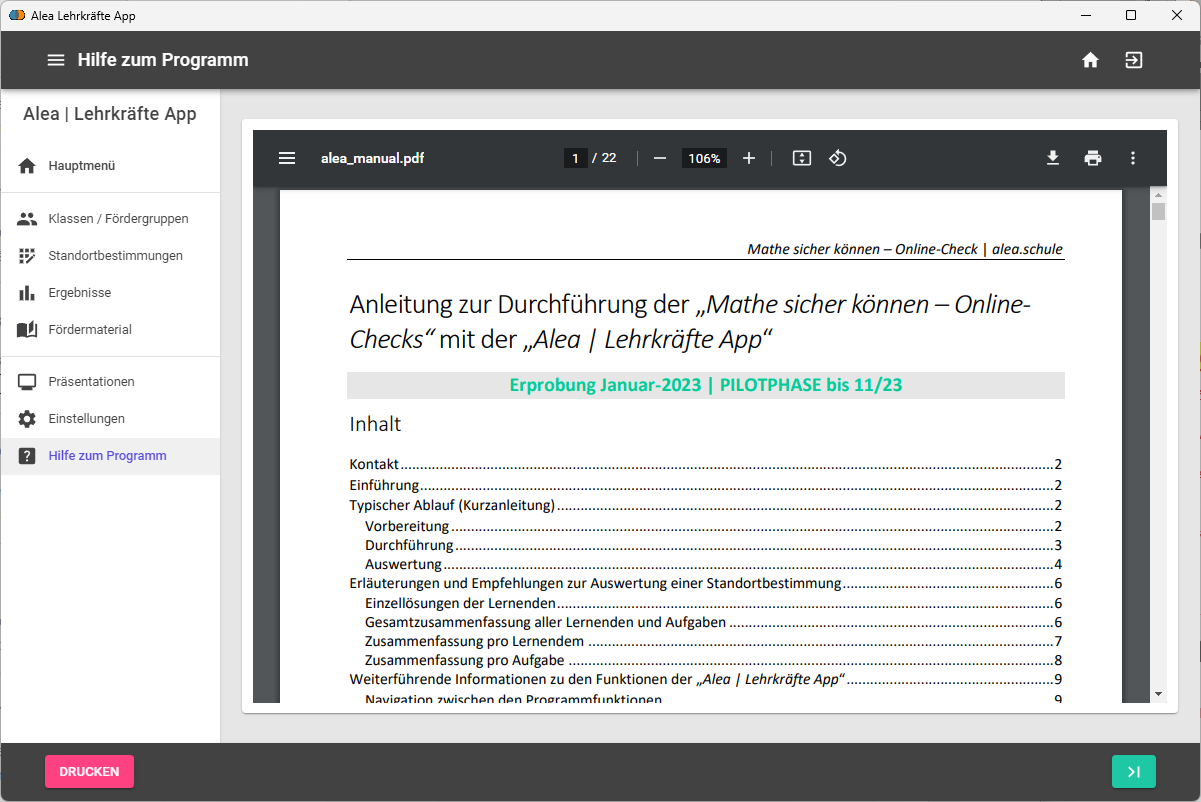
Die Anleitung können Sie vom Hauptmenü über die Schaltfläche „HILFE“ abrufen. Sie wird dann direkt in der „Alea | Lehrkräfte App“ angezeigt.
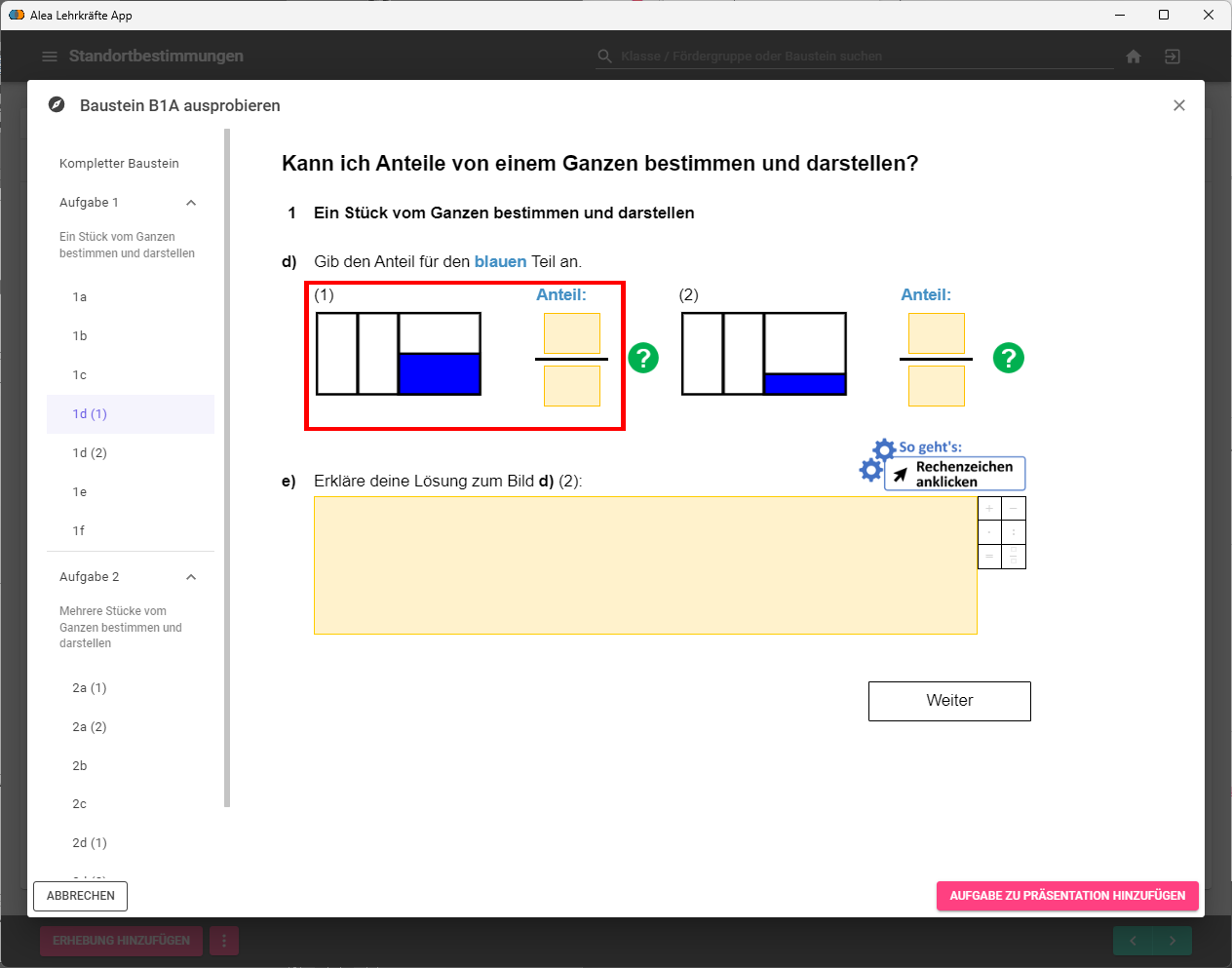
Das Ansehen der Bausteininhalte ist an der Stelle in der „Alea | Lehrkräfte App“ möglich, an der Sie Erhebungen mit einer Klasse oder Fördergruppe planen. Sie können das Anlegen einer Erhebung auch abbrechen und somit die Funktion nur zum Ansehen der Aufgaben nutzen.
So gehen Sie vor:
- In der Ansicht „Standortbestimmungen“, die über das Hauptmenü geöffnet werden kann, klicken Sie auf „ERHEBUNG HINZUFÜGEN“
- Wählen Sie in dem Dialog „Neue Erhebung hinzufügen“ den Baustein aus und klicken Sie dann auf „BAUSTEIN AUSPROBIEREN“.
Verwenden Sie die Funktion zum Zoomen des Browsers, um die Darstellung zu vergrößern oder zu verkleinern. Wenn möglich, maximieren Sie das Browserfenster.
Die „Alea | Lehrkräfte App“ erlaubt die Standortbestimmung für Gruppen mit bis zu 40 Lernenden. Wenn Sie größere Gruppen erheben wollen, bereiten Sie bitte mehrere Klassen oder (Unter-)Fördergruppen vor.
Bzw. das Programm ist zu klein, wie kann ich den Vollbildmodus aktivieren?
Um den Vollbildmodus zu beenden, genügt in der Regel die ESC-Taste (Escape). Um den Vollbildmodus zu aktivieren ist im Abschnitt „Präsentation“ eine Schaltfläche „Vollbild“ unten links vorhanden. In Browsern die den Vollbildmodus unterstützen kann die „Alea | Lehrkräfte App“ mit der entsprechenden Tastenkombination oder dem Menü des Browsers (z.B. F11 im Chrome) in den Vollbildmodus gewechselt werden.
Die Antworten der Lernenden werden zur Verbesserung und Weiterentwicklung des Instruments und der Auswertung als Forschungsdaten gesammelt. Enthält die Antwort der Lernenden Inhalte, welche eine Re-Identifikation der Lernenden ermöglicht, wird diese Antwort nicht in den Forschungsdatensatz übernommen. Das Feld „Antwort enthält persönlichen oder anstößigen Inhalt“ hilft uns, die Lernenden-Antworten zu finden, welche eine potentielle Re-Identifikation ermöglicht.
Die in der alea.schule Plattform verfügbaren Diagnosebausteine des „Mathe sicher können – Online-Checks“ sind als formatives Assessment nicht dafür gedacht, ohne Lehrkräfte direkt Rückmeldung an die Lernenden zu ermöglichen.
Diese Felder sind dafür vorgesehen, einer Überlastung der Server bei vielen gleichzeitig vorgesehenen Erhebungen entgegenzuwirken. In der aktuellen Version ist die Durchführung der Standortbestimmungen mit dem Test-Kennwort aber zu jeder Zeit möglich, d.h. auch vor oder nach der angegebenen Zeit.
Wenn Sie bei der Übersichtstabelle in der Ansicht „Ergebnisse | Übersicht“ horizontal scrollen müssen, vergrößern Sie wenn möglich das Browserfenster oder nutzen Sie die Zoom-Funktion des Browsers (Zoom-out).
Für die Ansicht einzelner Aufgaben in der „Alea | Lehrkräfte App“ heben wir diese mit einem roten Rahmen hervor, da einzelne Seiten mehrere Aufgaben beinhalten können. In der Ansicht für Lernende ist diese Hervorhebung nicht enthalten.
Zugangsdaten für die Verwendung ohne VIDIS und Test-Kennwort und QR-Code können jederzeit wieder ausgedruckt werden. Verwenden Sie dazu das „…“-Menü neben dem Button „Ergebnisse Übersicht“ in der Ansicht „Ergebnisse“ oder „Standortbestimmungen“.
Wenn alea.schule über VIDIS genutzt wird, ist das Anlegen von Lernenden in einer Klasse/Fördergruppe nicht notwendig. Sobald sich Lernende über das Test-Kennwort in eine vorbereitete Erhebung einschreiben, werden sie automatisch der Klasse/Fördergruppe hinzugefügt. Für die Verwendung ohne VIDIS ist das Anlegen von Lernenden in einer Klasse/Fördergruppe notwendig, damit diese individuelle Zugangsdaten erhalten.
Wir entwickeln alea.schule für die Nutzung in verschiedenen (aktuellen) Browsen. Eine Liste von empfohlenen Browsern haben wir hier zusammengestellt (Unterstützte Browser).
Die Anmeldedaten für alea.schule sind immer nur für eine Lehrkraft gedacht und dürfen nicht geteilt werden. Wenn in Ihrem Bundesland die Nutzung von alea.schule über VIDIS möglich ist, dann haben nach dem Abschluss des Auftragsverarbeitungsvertrags (AVV) alle Lehrkräfte einer Schule Zugriff auf alea.schule über den Account, der für VIDIS konfiguriert ist. Wenn die Nutzung ohne VIDIS erfolgt, dann können sich Lehrkräfte einen individuellen Zugang erstellen, sobald die AVV für die Schule abgeschlossen ist. Wenn Sie Lehrkräfte von anderen Schulen auf den „Mathe sicher können – Online-Checks“ hinweisen wollen, verweisen Sie bitte auf folgende Projektwebseite: https://mathe-sicher-koennen.dzlm.de/.
Wenn Lernende eine Erhebung starten können, ohne Zugangsdaten (Test-Kennwort und Lernenden-Login) eingegeben wurden, ist davon auszugehen, dass die vorherige Testung nicht beendet wurde. In diesen und ähnlichen Fällen kann eine laufende Erhebung beendet werden. Um eine laufende Erhebung abzubrechen, klicken Sie unten links auf das kleine Werkzeug-Symbol. Dadurch öffnet sich ein zusätzlicher Bereich, den Sie mit Scrollen (Bildlaufleiste) sichtbar machen können. Das Abbrechen einer laufenden Erhebung auf einem Computer oder Tablet ist über das Kennwort 9821 möglich. Nach einem Logout wird wieder die „Anmeldung für Lernende“ angezeigt.